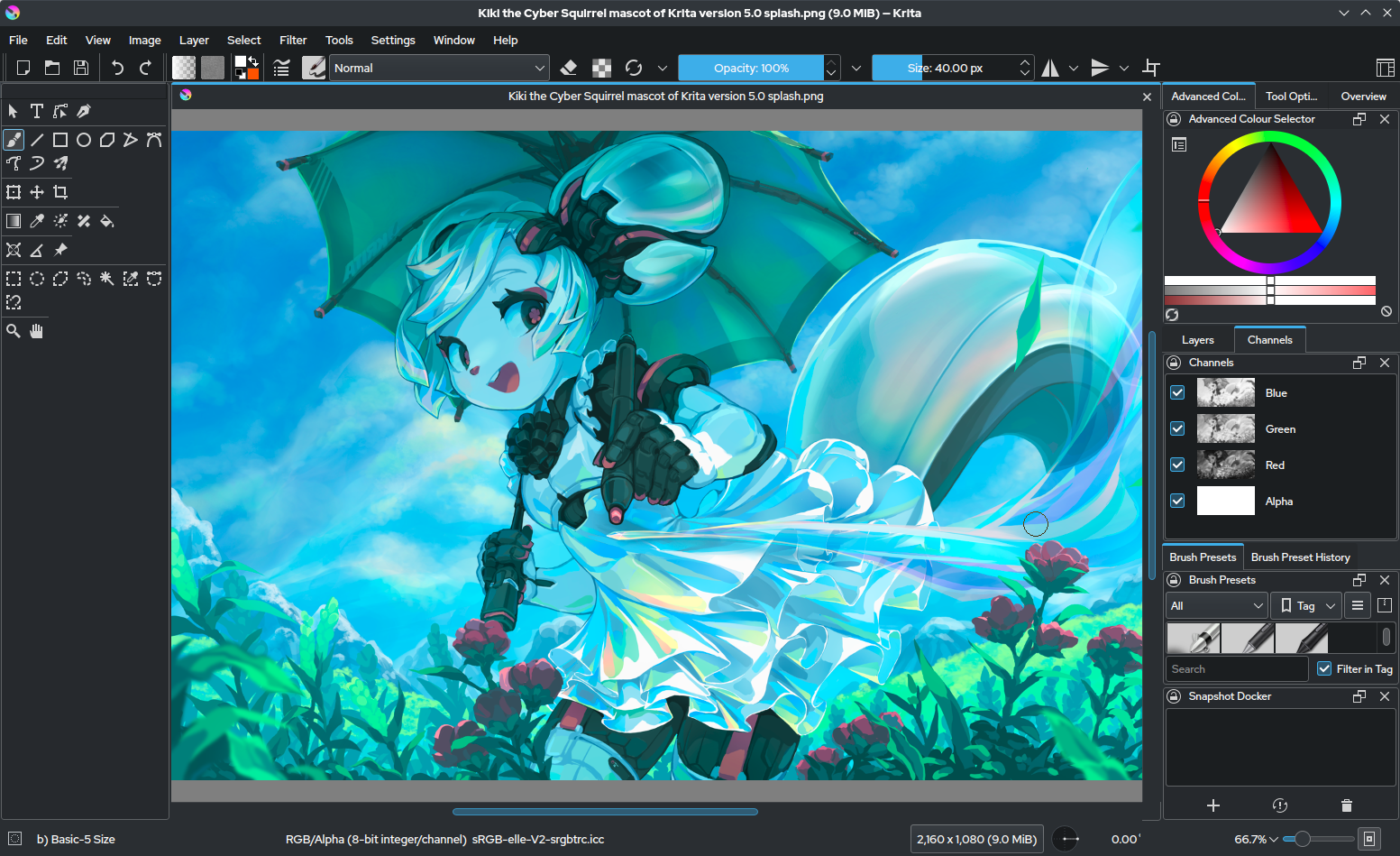
Il motore di pennelli è la componente che determina come il software traduce il movimento del pennino in segno visibile. Krita e Procreate usano architetture diverse, con conseguenze concrete sul tipo di illustrazione per cui ciascuno risulta più adatto. Conoscere il funzionamento interno aiuta a configurare pennelli che si comportino in modo prevedibile, anziché affidarsi a preset scaricati senza capirne la logica.
Il motore di Krita: pixel, forma e texture separati
Krita 5 organizza ogni pennello attorno a un motore (engine) selezionabile dall'editor di pennelli. I motori principali sono:
- Pixel: il motore standard, adatto a illustrazione e pittura. Calcola ogni pennellata come una serie di impronte della punta sovrapposte a intervalli regolari (spacing).
- Color smudge: mescola il colore corrente con i pixel sottostanti, simulando comportamenti simili ai pastelli a olio. Il parametro smear length controlla quanto pigmento viene trascinato.
- MyPaint brush: importa i pennelli del progetto MyPaint, con un modello fisico di deposito del colore basato su pressione e velocità combinati.
- Hatching: genera tratteggi a linee parallele o incrociate, utile per illustrazione tecnica e inking.
Per ciascun motore, le dinamiche controllano come pressione, inclinazione e velocità del pennino modificano dimensione, opacità, rotazione e scattering. Le curve di risposta sono configurabili per ogni dinamica in modo indipendente: è possibile, ad esempio, far variare l'opacità con la pressione ma tenere la dimensione fissa, o viceversa.
Texture e masking in Krita
Il sistema di texture di Krita si divide in due componenti: texture (applicata alla forma della punta) e masked brush (applica una maschera all'intera pennellata). La texture utilizza file di pattern in scala di grigi caricabili dall'utente; i parametri strength e offset controllano la profondità e la posizione della texture sulla punta.
Un errore comune nella configurazione è aumentare la risoluzione della texture senza ridurre lo spacing, ottenendo pennellate con bande ripetute visibili. La regola pratica è mantenere lo spacing tra il 5% e il 15% della dimensione del pennello per ottenere continuità.
Il motore di Procreate: curve e risposta di sistema
Procreate gestisce i pennelli attraverso un sistema di forme e granulometrie (grain) indipendenti, combinabili con dinamiche di proprietà. A differenza di Krita, la risposta alla pressione in Procreate passa per due filtri separati:
- Curve di pennello: specifiche per ogni pennello, modificabili nell'editor.
- Curve del pennino Apple Pencil: globali, accessibili da Impostazioni → Pressione e fluidità. Queste agiscono prima che la curva del singolo pennello entri in gioco.
Per pennelli con risposta molto morbida alla pressione, è spesso utile abbassare la sensibilità globale del pennino e alzare quella nella curva del singolo pennello, ottenendo un range di controllo più ampio nelle pressioni intermedie, dove avviene la maggior parte del lavoro.
Grain e texture in Procreate
Il sistema grain di Procreate distingue tra modalità moving (la texture si muove con il pennello) e texturized (la texture rimane fissa sulla tela). La modalità texturized è preferibile per simulare superfici fisiche come carta acquarello o carta da schizzo, perché produce un effetto di sfregamento coerente con la direzione della pennellata.
Il parametro scale della granulometria va calibrato in base alla risoluzione del documento. A 300 dpi su un canvas di 4000×5000 pixel, una scale al 100% risulta molto fine; per un effetto visivamente simile a quello di un tablet a schermo con canvas più piccolo, è spesso necessario portare la scale tra il 20% e il 40%.
Costruire set di pennelli riutilizzabili
Sia in Krita che in Procreate è possibile organizzare i pennelli in gruppi tematici esportabili. In Krita, i bundle di risorse (.bundle) includono pennelli, pattern, palette e preset di workspace in un unico file; in Procreate i set si esportano come file .brushset.
Un approccio funzionale è organizzare i set per funzione anziché per stile: un set per il lavoro di base (linee, riempimenti), uno per le texture (granulature, sfregamenti), uno per la finitura (luci, effetti). Questa divisione riduce il tempo di ricerca durante la sessione di lavoro e rende i set più facili da condividere o trasferire su un nuovo dispositivo.
Compatibilità tra i due software
I file di pennelli non sono compatibili tra Krita e Procreate. È però possibile esportare la forma della punta come immagine PNG in scala di grigi da Krita e reimportarla come shape in Procreate, ricreando manualmente le dinamiche. Il risultato non sarà identico per via delle differenze nei motori, ma è un punto di partenza utile per chi lavora su entrambe le piattaforme.
Per la documentazione ufficiale sul sistema di pennelli: Krita Brush Engines e Procreate Reference Guide.